Gebruik je Microsoft Outlook en zie je ontbrekende of onjuiste contactgegevens? Dan kan het offline adresboek mogelijk niet goed zijn gesynchroniseerd. In dit artikel lees je hoe je het offline adresboek handmatig bijwerkt.
⚠️ Let op
Deze handleiding is alleen van toepassing op de klassieke desktopversie van Microsoft Outlook (Outlook 2016, 2019 en Outlook via Microsoft 365) in combinatie met een Exchange- of Microsoft 365-account.
Gebruik je Outlook Web, de nieuwe Outlook voor Windows, Outlook voor Mac of een POP/IMAP-account? Dan is er geen offline adresboek beschikbaar en werken deze stappen niet.
Offline adresboek handmatig bijwerken
- Klik in Outlook op Bestand
- Kies Accountinstellingen
- Selecteer Adresboek downloaden…

- Schakel ‘Wijzigingen downloaden sinds laatste verzending/ontvangst’ uit
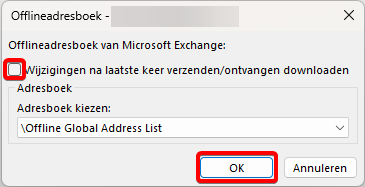
- Klik op OK
Outlook downloadt nu het volledige offline adresboek opnieuw. Afhankelijk van de grootte van het adresboek kan dit enkele minuten duren.
Wat is het offline adresboek?
Het offline adresboek (Offline Address Book, OAB) is een lokale kopie van de Global Address List (GAL), het centrale adresboek binnen een Exchange- of Microsoft 365-omgeving.
Dankzij het offline adresboek werkt Outlook sneller en kun je contactgegevens blijven gebruiken, ook wanneer de verbinding met de mailserver tijdelijk niet beschikbaar is.
Waarom zie ik wijzigingen niet meteen?
Zelfs na het handmatig bijwerken van het offline adresboek zijn wijzigingen niet altijd direct zichtbaar. Wijzigingen worden eerst doorgevoerd in de Global Address List en daarna periodiek overgenomen in het offline adresboek.
In sommige gevallen kan het tot 24 uur duren voordat nieuwe of gewijzigde contactgegevens zichtbaar zijn in Outlook.
Werkt dit niet?
Controleer in dat geval het volgende:
- Controleer of je bent aangemeld met een Exchange of Microsoft 365 account
- Controleer of je de klassieke Outlook desktop app gebruikt
- In sommige Outlook versies of talen kan de menu optie iets anders benoemd zijn


0 reacties